
Gestionnaire d'images
Guide d’utilisation du Gestionnaire d’Images
Le gestionnaire d’images de Sitecopilot est un outil central pour gérer, personnaliser et optimiser vos visuels. Il offre deux volets principaux : Mes images pour vos fichiers importés et Banque d’images pour accéder à des images gratuites. Vous pouvez également modifier les images avant de les intégrer à votre site.
1. Volet "Mes images"
Le volet Mes images affiche toutes les images déjà importées sur votre site. Depuis cet espace, vous pouvez :
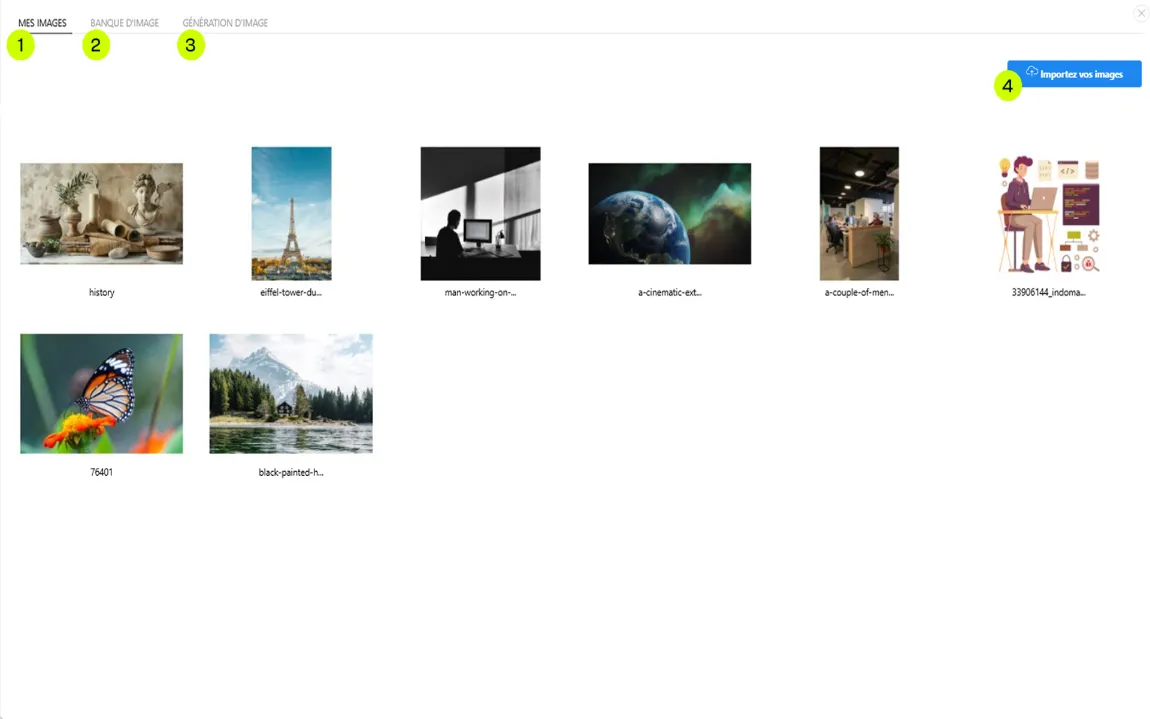
- Aperçu et gestion des images : Cliquez sur une image pour :
- Renommer le fichier.
- Télécharger l’image sur votre appareil.
- Supprimer une image dont vous n’avez plus besoin.
- Uploader vos images (4) :
- Ajoutez vos fichiers en cliquant sur "Importer vos images".
Limitation : Chaque fichier doit faire moins de 50 MB.
2. Volet "Banque d’images"
Le volet Banque d’images (3) donne accès à une bibliothèque gratuite d’images haute qualité, avec des outils pour affiner votre recherche et trouver le visuel parfait.
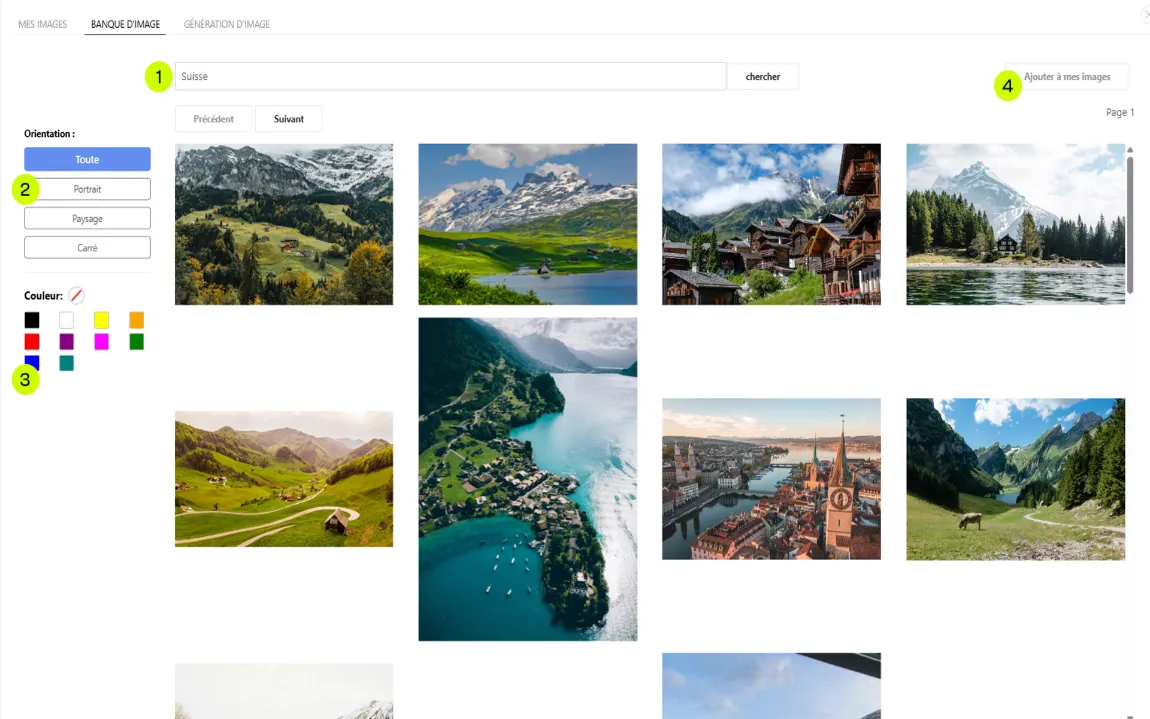
- Zone de recherche (1) : Entrez des mots-clés pour rechercher des images spécifiques (par exemple : Suisse, Nature, Bio).
- Filtre d’orientation (2) :
- Portrait
- Paysage
- Carré
- Filtre de couleur (3) : Choisissez une couleur dominante pour affiner vos résultats.
- Ajout à la bibliothèque locale (4) : Une fois l’image trouvée, cliquez sur "Ajouter à mes images" pour l’intégrer au volet "Mes images".
3. Volet "Génération d’images" : (Fonctionnalité n'est malheureusement pas encore disponible,)
Décrivez l’image que vous souhaitez générer, puis choisissez un style visuel comme Réaliste, Aquarelle, Dessin animé ou Pixel Art.
4. Interface de personnalisation des images
Après avoir sélectionné une image (depuis "Mes images" ou "Banque d’images"), une interface s’ouvre pour personnaliser l’image avant de l’intégrer à votre site.
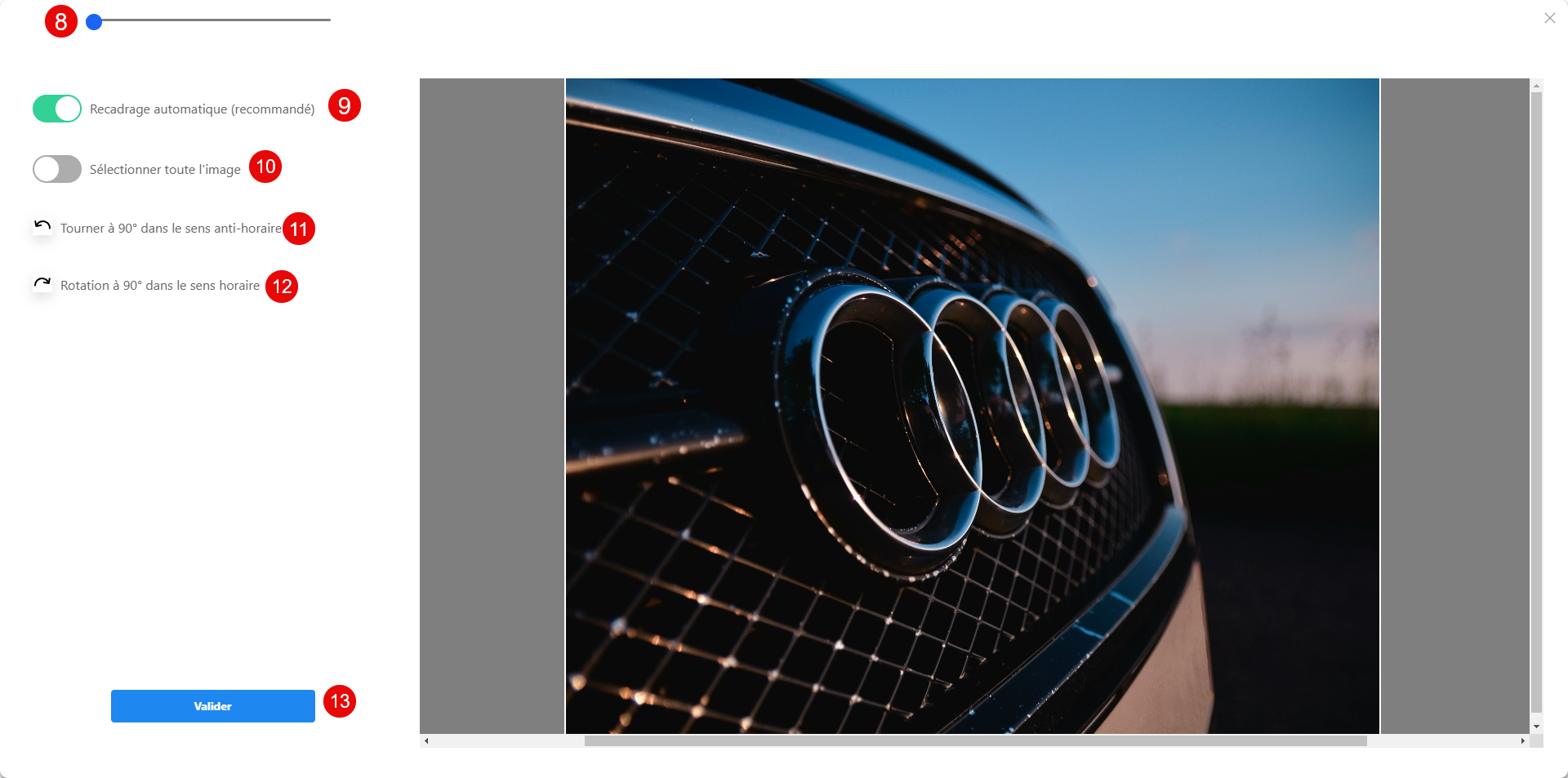
Options de personnalisation :
- Zoom (8) : Ajustez le cadrage en zoomant ou en déplaçant l’image pour sélectionner une portion spécifique.
- Recadrage automatique (9) : Active par défaut, cette option ajuste automatiquement les proportions de l’image à l’emplacement cible. Recommandé pour éviter les déformations.
- Sélectionner toute l’image (10) : Désactive le recadrage pour utiliser l’image complète. Pas recommandé si l’image dépasse les dimensions prévues pour l’emplacement.
- Rotation anti-horaire (11) et horaire (12) : Faites pivoter l’image par incréments de 90°.
- Valider (13) : Applique les modifications et envoie l’image à son emplacement source.
Astuce : Choisissez l’option adaptée à vos besoins
- Pour utiliser les dimensions par défaut de la mise en page : Utilisez le recadrage automatique pour un ajustement parfait.
- Pour des visuels spécifiques : Recadrez manuellement pour des dimensions sur-mesure.
Le gestionnaire d’images de Sitecopilot rend l’intégration et la personnalisation de vos visuels simples et efficaces. Vous avez toutes les options en main pour créer des pages visuellement attrayantes !
Lorem ipsum dolor sit amet
