
Formulaire
Gérer et configurer le formulaire
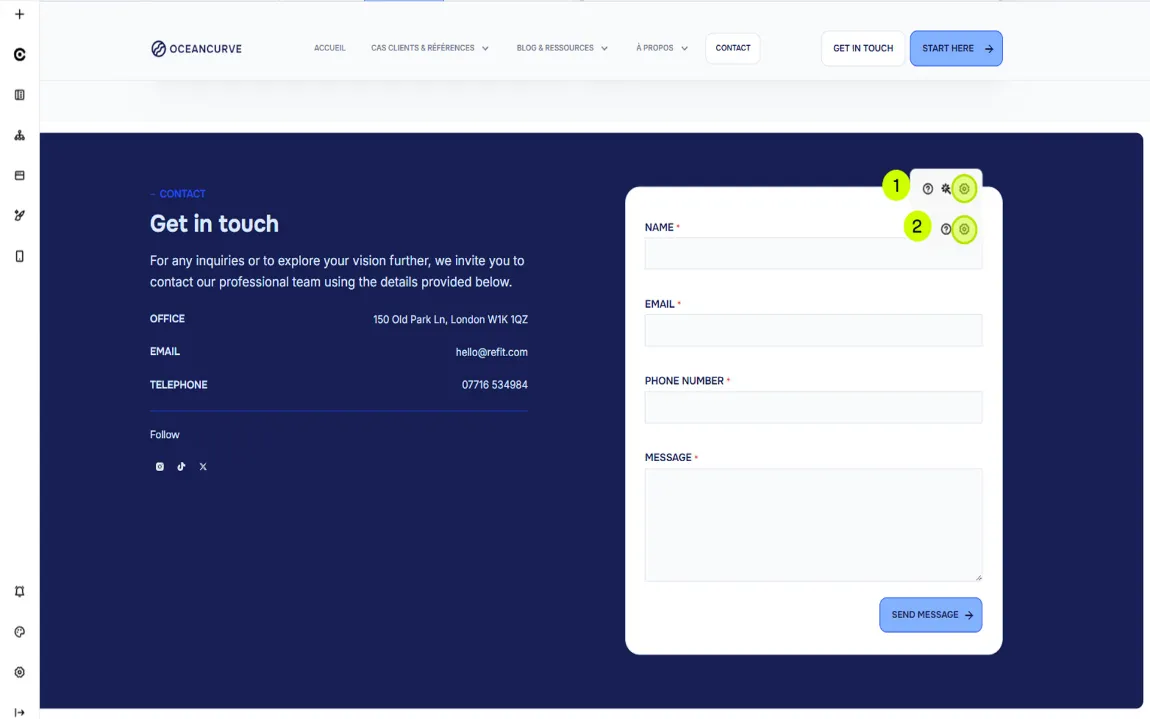
Lorsque vous utilisez un bloc contenant un module formulaire, deux icônes de paramétrage sont disponibles :
Afficher ou masquer le formulaire sur la page
Ouvrir la gestion du module formulaire pour configurer les champs et les options
Affichage du formulaire
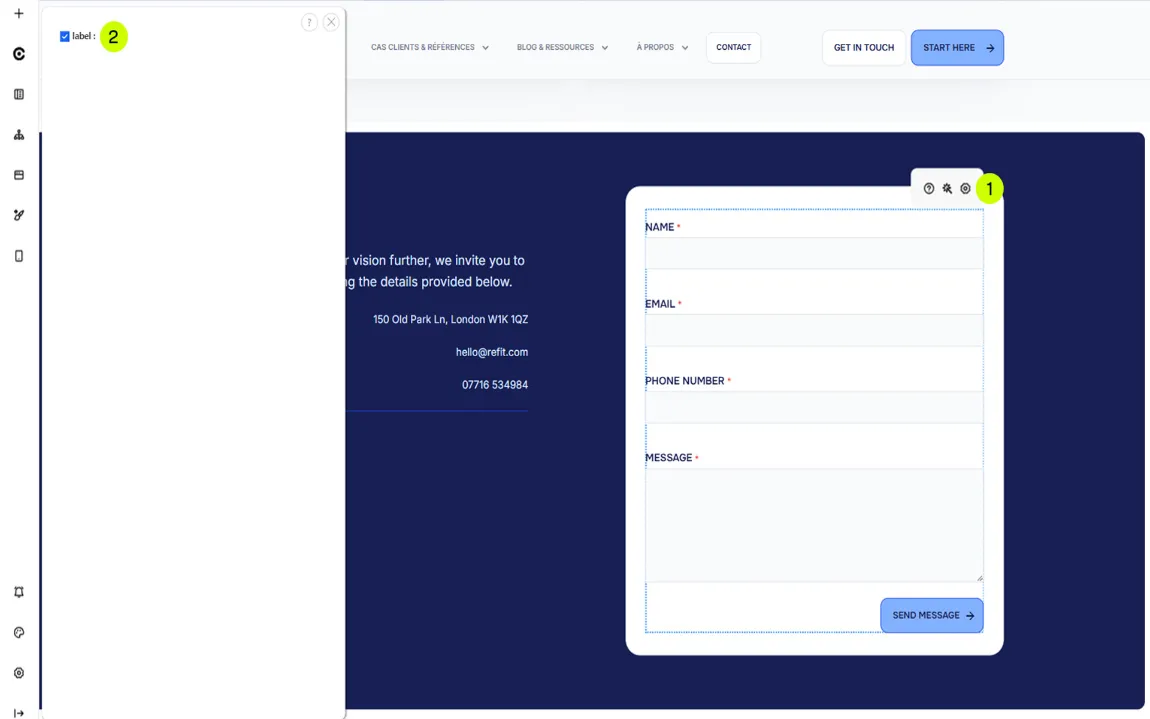
Cliquer sur Paramètres : pour accéder aux options d’affichage du formulaire.
Cocher ou décocher la case : afin d’afficher ou masquer le formulaire. Les changements s’appliquent instantanément et sont visibles directement sur la page, sans fermer le panneau.
Gestion du module formulaire
Dans cet espace, vous pouvez gérer l’ensemble du module formulaire.
Le volet Formulaires permet d’organiser et modifier les champs, tandis que le volet Configuration regroupe les paramètres liés à la soumission du formulaire.
Volet Formulaire
Le volet formulaire reste le cœur du module, permettant de gérer les champs et les éléments de votre formulaire.
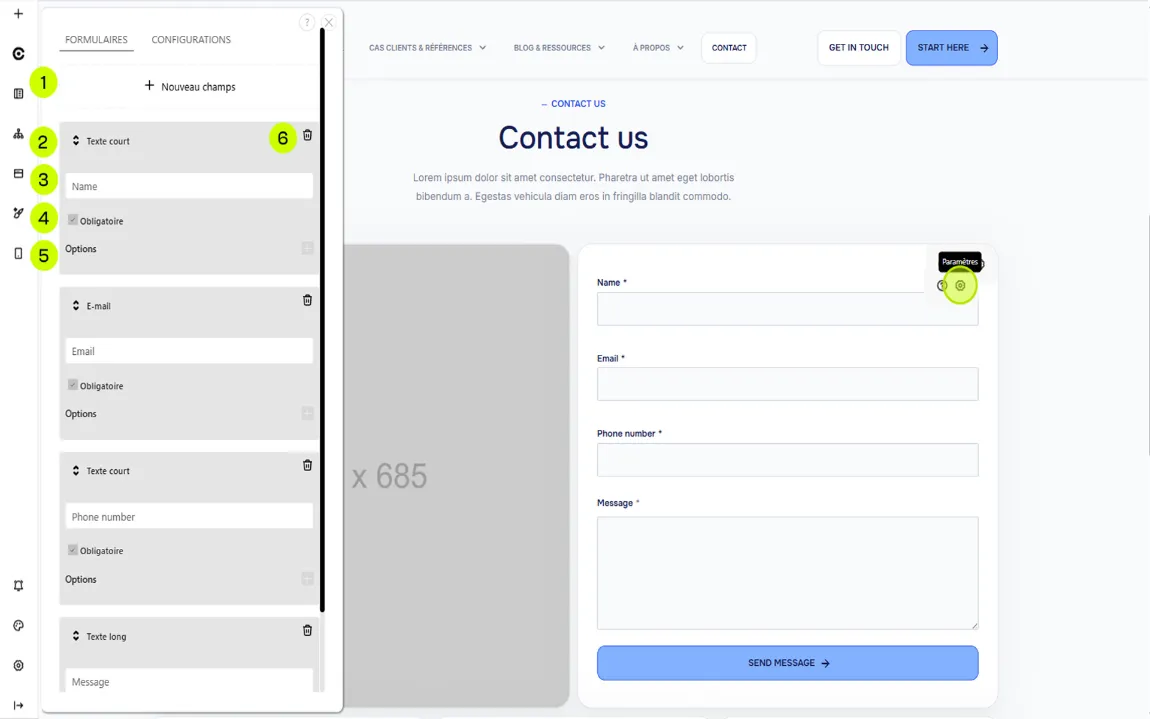
Rappel des fonctionnalités :
Ajouter un nouveau champ
Ajoutez un champ selon vos besoins : texte court, e-mail, confirmation e-mail, mot de passe, texte long, case à cocher, etc.Déplacer un champ
Réorganisez les champs en les faisant glisser verticalement à l’aide de l’icône de déplacement.Définir le titre du champ
Renseignez le libellé du champ, visible par l’utilisateur sur le formulaire.Définir le champ comme obligatoire ou facultatif
Activez l’option obligatoire si nécessaire. Un astérisque (*) s’affiche automatiquement à côté du titre du champ.Configurer les options du champ
Personnalisez chaque champ avec un placeholder, une valeur par défaut et autres options disponibles.Supprimer un champ
Retirez un champ du formulaire en cliquant sur l’icône de suppression.
Volet Configuration
Le volet Configuration (accessible en haut de l’interface du module formulaire) gère les paramètres globaux liés à la soumission et au traitement des formulaires.
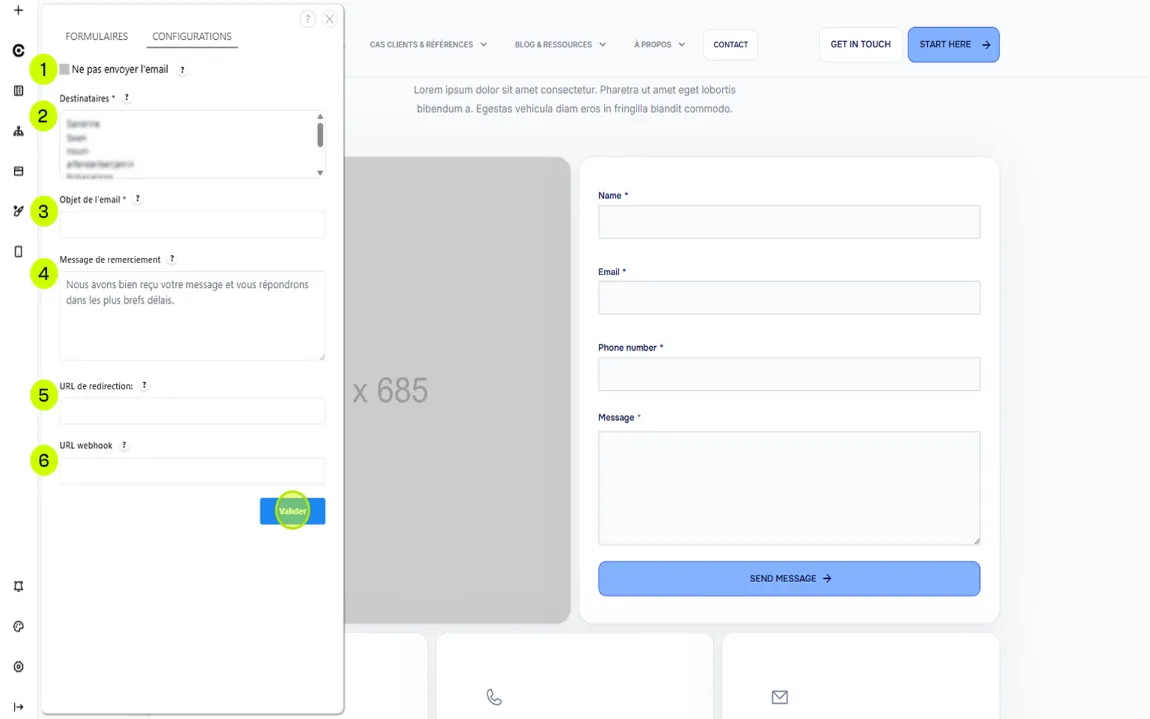
Options disponibles :
Activer ou désactiver l’envoi d’e-mails :
- Activez ou désactivez l’envoi des e-mails de notification lors de la soumission du formulaire.
Sélectionner les destinataires :
- Spécifiez les utilisateurs qui recevront un e-mail contenant les informations soumises.
- Vous pouvez ajouter plusieurs destinataires si nécessaire.
- Maintenez CTRL ou CMD enfoncé pour sélectionner plusieurs destinataires
Objet de l’e-mail (2) :
- Définissez l’objet du mail envoyé au(x) destinataire(s).
- Exemple : "Nouvelle soumission de formulaire depuis votre site".
Message de remerciement (3) :
- Ce message est affiché à l’utilisateur après qu’il ait soumis le formulaire.
- Exemple : "Merci ! Nous avons bien reçu votre message et vous répondrons rapidement."
URL de redirection (4) :
- Optionnel : Spécifiez une URL où rediriger l’utilisateur après la soumission (par exemple, une page de remerciement).
- Si non renseignée, l’utilisateur reste sur la page actuelle avec le message de confirmation.
URL webhook (5) :
- Permet d’envoyer les données du formulaire au format JSON vers une URL de webhook (par exemple, Make.com).
- Utile pour intégrer le formulaire à d’autres outils ou workflows automatisés.
Sécurité et gestion des messages :
- Double sauvegarde des messages :
- Les e-mails sont envoyés au(x) destinataire(s) désigné(s).
- Une copie de chaque message est conservée dans la boîte mail interne de Sitecopilot, accessible depuis l’administration.
- Avantage : Si un e-mail ne parvient pas pour une raison technique, l’historique est toujours disponible dans l’interface admin.
Avantages du volet Configuration :
- Flexibilité : Adaptez le comportement du formulaire à vos besoins spécifiques.
- Intégration facile : Envoyez les données vers d’autres outils ou systèmes via un webhook.
- Fiabilité : Grâce à la sauvegarde interne, vous ne perdez jamais une soumission.
Exemple d’utilisation :
Formulaire de contact pour un Primeur Bio :
- Destinataire : Le responsable des commandes.
- Objet du mail : "Nouvelle demande de contact pour une commande bio."
- Message de remerciement :
- "Merci pour votre demande ! Nous vous répondrons sous 24 heures."
- URL de redirection : www.monsite.com/merci
- Webhook : Envoie les données à un outil CRM pour un suivi client automatique.
Important : Ne pas oublier de cliquer sur le bouton "valider" pour enregistrer les modifications