
Actions sur les éléments
de page
Guide d'utilisation de l'interface des actions sur les éléments de page
Cette interface vous permet de gérer facilement les différents éléments de votre page grâce à des outils simples et intuitifs. Voici un aperçu des fonctionnalités et de leur utilisation.
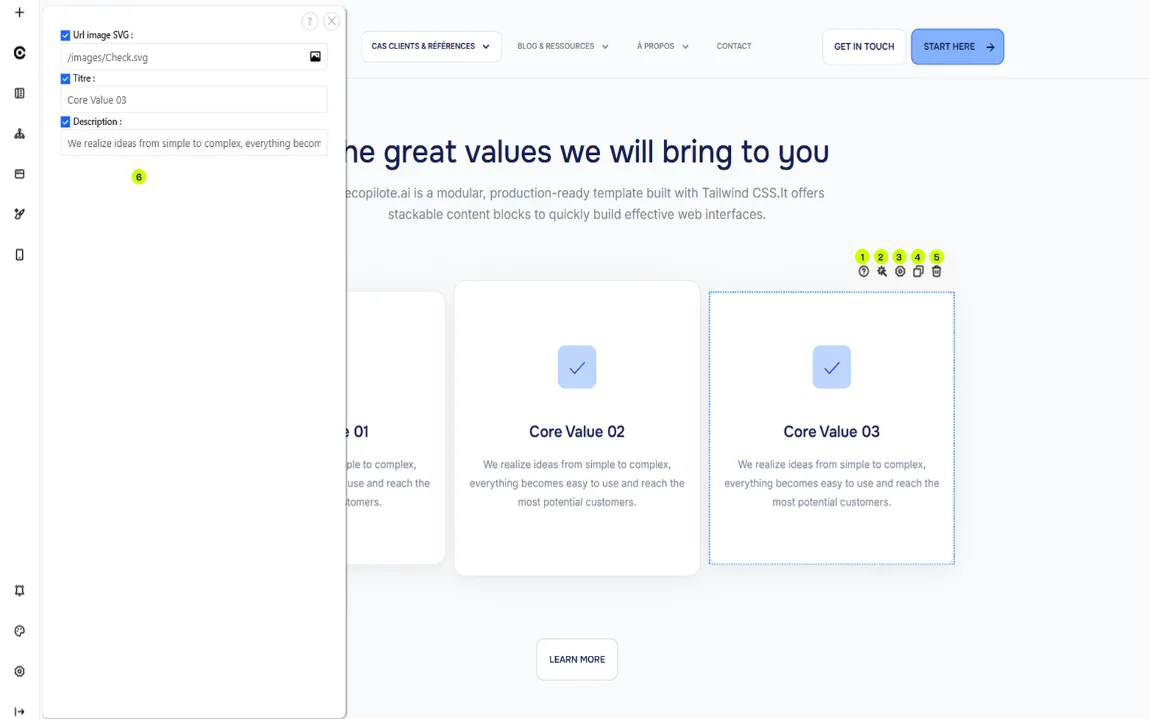
Actions principales sur les éléments
- Icône Aide : ( ? )
- Accédez à une vidéo explicative pour découvrir l’utilisation et les fonctionnalités de l’élément sélectionné.
- Quand l’utiliser ?
- Lorsque vous ne comprenez pas l’utilisation d’une fonctionnalité
- Pour apprendre rapidement comment l’utiliser correctement
- Baguette magique : Lancez l'assistant de création
- Cette option active l’assistant IA qui peut rédiger ou générer du contenu directement pour la zone sélectionnée.
- Quand l’utiliser ?
- Pour gagner du temps en générant des textes adaptés à l’objectif de votre page.
- Si vous souhaitez proposer un contenu optimisé sans écrire manuellement.*
- Roue dentée : Accédez aux paramètres avancés de l’élément
- Ouvre un panneau latéral (illustré en 5) où vous pouvez ajuster toutes les variables associées à l’élément sélectionné (titre, description, image, etc.).
- Quand l’utiliser ?
- Si vous avez besoin de personnaliser des détails spécifiques non accessibles directement en mode édition visuelle.
- Idéal pour des réglages précis ou pour modifier des variables en profondeur.
- Dupliquer un élément : Cloner facilement
- Répliquez un élément en un clic. Le nouvel élément est ajouté immédiatement sous l’élément existant.
- Quand l’utiliser ?
- Pour réutiliser un contenu ou un design sans avoir à le recréer.
- Pratique pour des sections répétitives ou des blocs similaires sur une page..
- Répliquez un élément en un clic. Le nouvel élément est ajouté immédiatement sous l’élément existant.
- Poubelle : Supprimez un élément
- Effacez définitivement l’élément sélectionné de votre page.
- Quand l’utiliser ?
- Si un contenu ou un bloc n’est plus nécessaire.
Attention : Cette action est irréversible, vérifiez avant de confirmer.
- Baguette magique : Lancez l'assistant de création
- Cette option active l’assistant IA qui peut rédiger ou générer du contenu directement pour la zone sélectionnée.
- Quand l’utiliser ?
- Pour gagner du temps en générant des textes adaptés à l’objectif de votre page.
- Si vous souhaitez proposer un contenu optimisé sans écrire manuellement.*
Exemple d’utilisation : Personnaliser un bloc "Hero"
- Étape 1 : Cliquez sur la roue dentée (2) pour ouvrir les paramètres avancés.
- Étape 2 : Dans le volet latéral (5), modifiez les variables comme le titre et la description.
- Titre : "Découvrez nos produits bio."
- Description : "Livraison locale et respectueuse de l’environnement."
- Étape 3 : Validez vos modifications pour les appliquer en direct sur la page.
Avantages de cette interface :
- Simplicité d’utilisation : Les actions sont regroupées en une interface claire et accessible.
- Flexibilité : Vous pouvez générer, personnaliser, dupliquer ou supprimer des éléments en quelques clics.
- Productivité : Avec des outils comme la baguette magique et la duplication, vous gagnez un temps précieux tout en conservant un haut niveau de personnalisation.
Avec cette interface, gérez vos pages facilement et efficacement tout en laissant l’IA vous assister dans la création et l’édition des contenus.